
WhatsApp libera função para digitalização e envio de documentos em PDF; veja como utilizar o recurso
O WhatsApp disponibilizou uma ferramenta que permite digitalizar documentos e enviá-los diretamente em PDF pelo aplicativo. A função transforma imagens e documentos físicos em arquivos digitais sem a necessidade de aplicativos
Agora você pode enviar arquivos no formato PDF pelo WhatsApp usando a ferramenta “Documento” em uma conversa. O recurso está disponível no aplicativo para celulares Android e iPhone.
Assim, é possível enviar currículos, extratos de banco, comprovantes de pagamento, entre outros documentos em PDF pelo mensageiro da Meta.
Confira o passo a passo para enviar arquivos PDF pelo WhatsApp no celular:
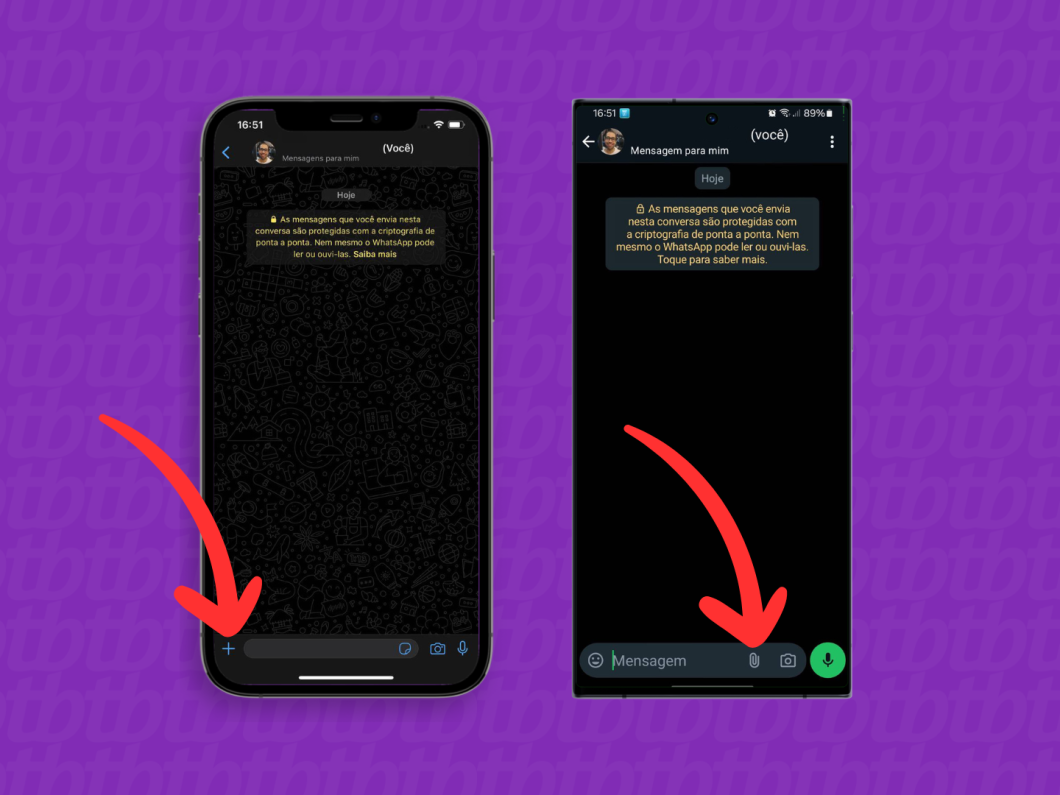
1. Abra o menu “Anexar” da conversa do WhatsApp
Acesse a conversa individual ou em grupo do WhatsApp na qual você deseja enviar um documento em PDF. Depois, abra o menu “Anexar” do bate-papo:
- No iPhone (iOS): toque no ícone “+”, no canto esquerdo ao lado da caixa de mensagem;
- No Android: toque no ícone de clipes de papel, ao lado direito da caixa de mensagem.
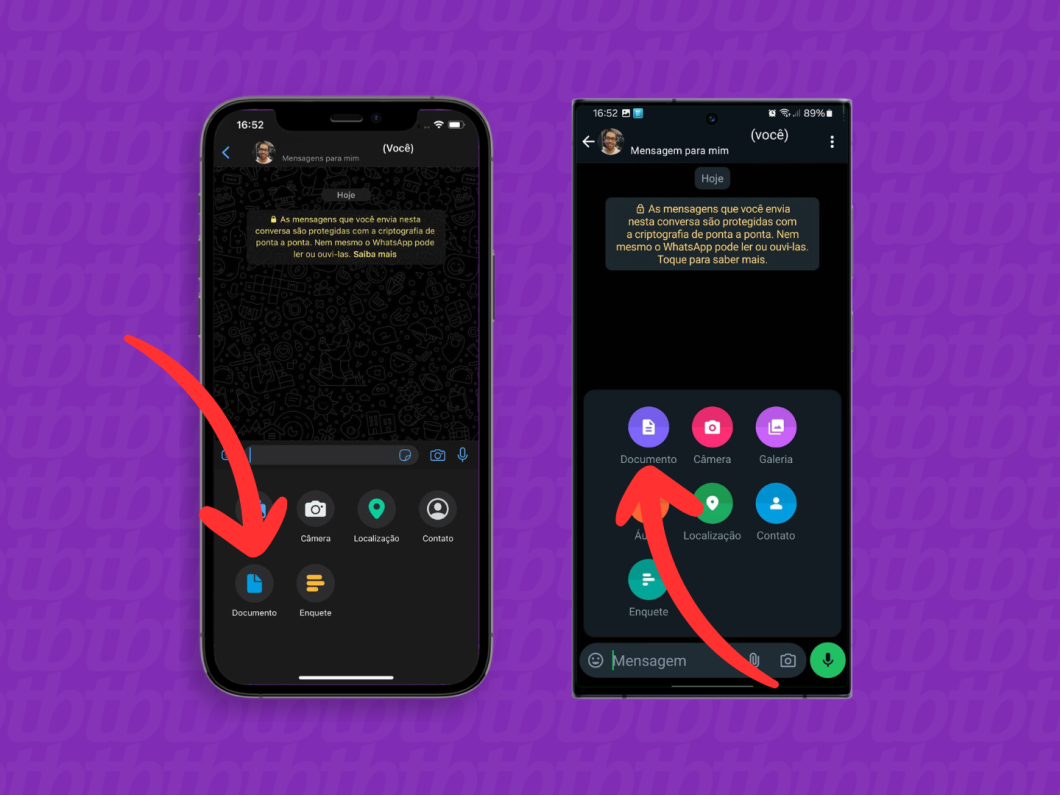
2. Selecione “Documento” no WhatsApp
Toque na opção “Documento” para ver as opções de pesquisa de arquivos no seu celular.
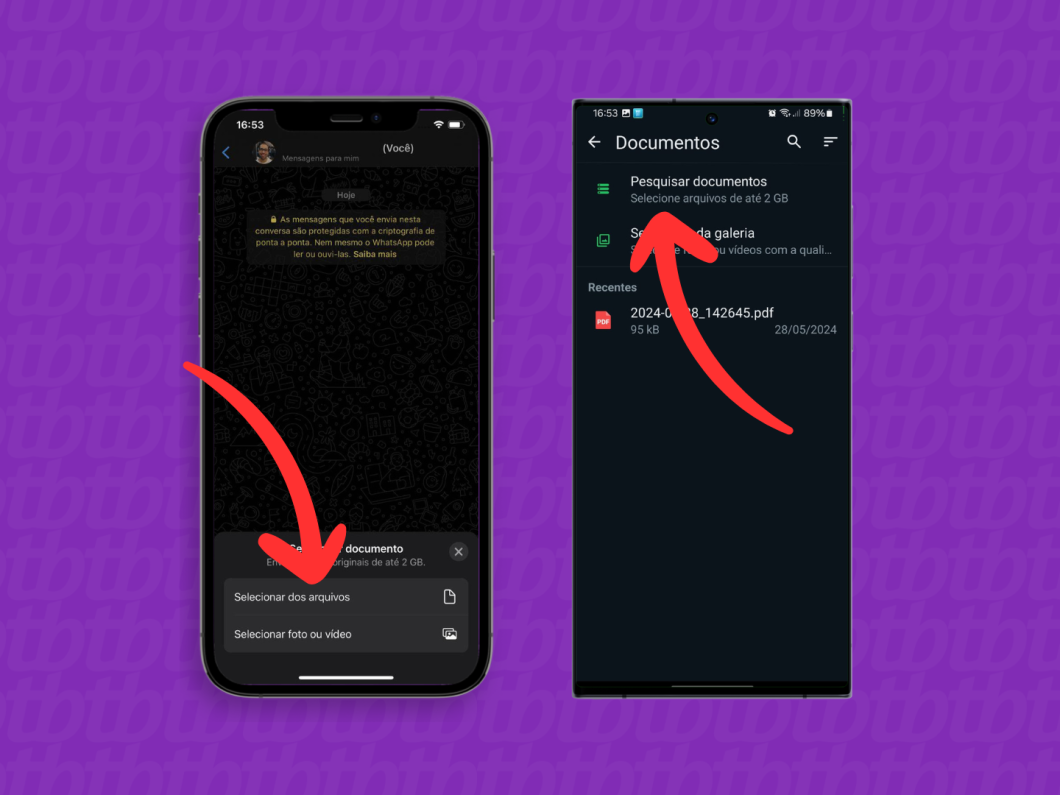
3. Abra a ferramenta de pesquisa de documentos do WhatsApp
Acesse a ferramenta de busca de arquivos no seu celular:
- No iPhone (iOS): toque em “Selecionar dos arquivos”, na parte inferior da tela;
- No Android: toque em “Pesquisar documentos”, na parte superior da tela.
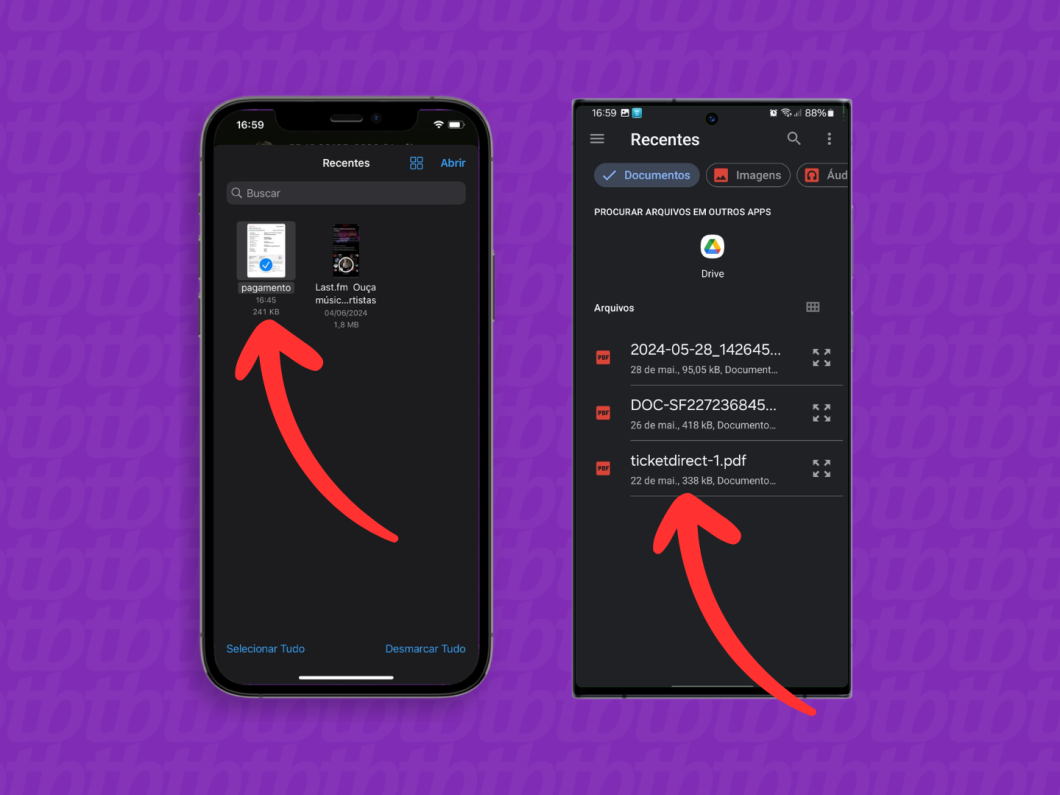
4. Pesquise e selecione o arquivo PDF no seu celular
Busque pelo PDF que você enviará pelo WhatsApp e selecione o arquivo:
- No iPhone (iOS): toque em cima do arquivo PDF e, depois, em “Abrir” no canto superior direito da tela;
- No Android: apenas toque em cima do arquivo PDF.
5. Envie o PDF pelo WhatsApp
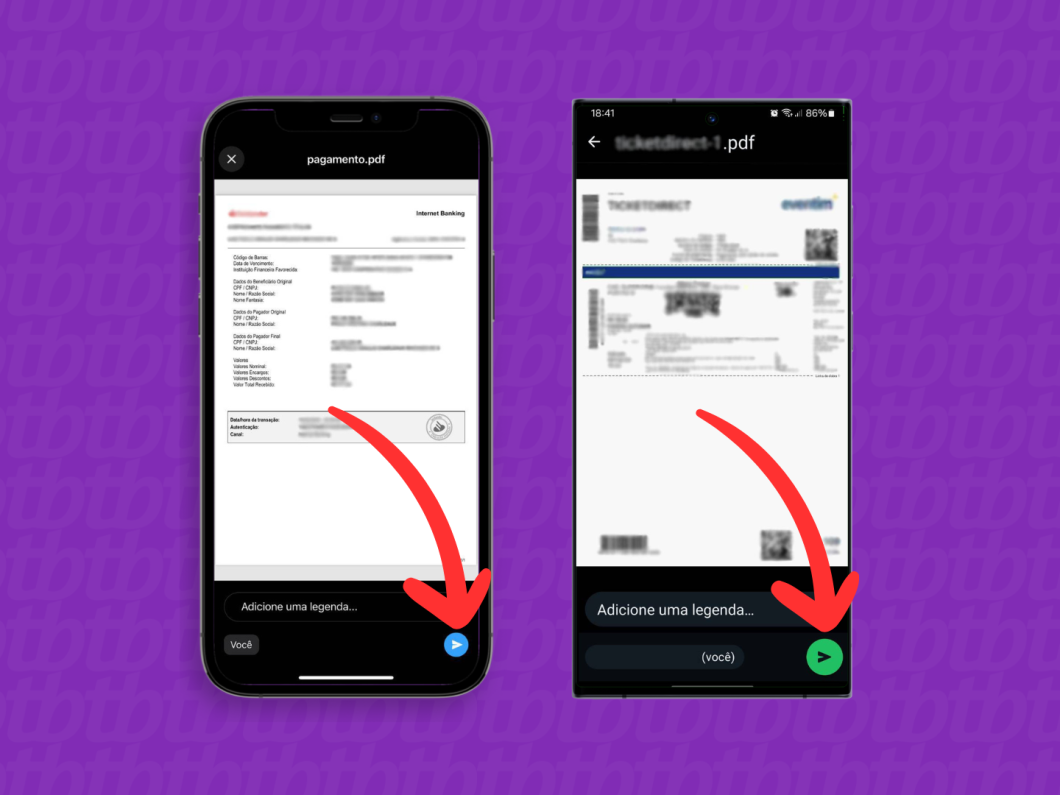
Veja a prévia do documento e, se desejar, escreva uma mensagem para a pessoa que receberá o arquivo. Depois, toque no ícone com seta para direita, no canto inferior direito da tela, para enviar o PDF pelo WhatsApp.
Fonte: TecnoBlog


Publicar comentário